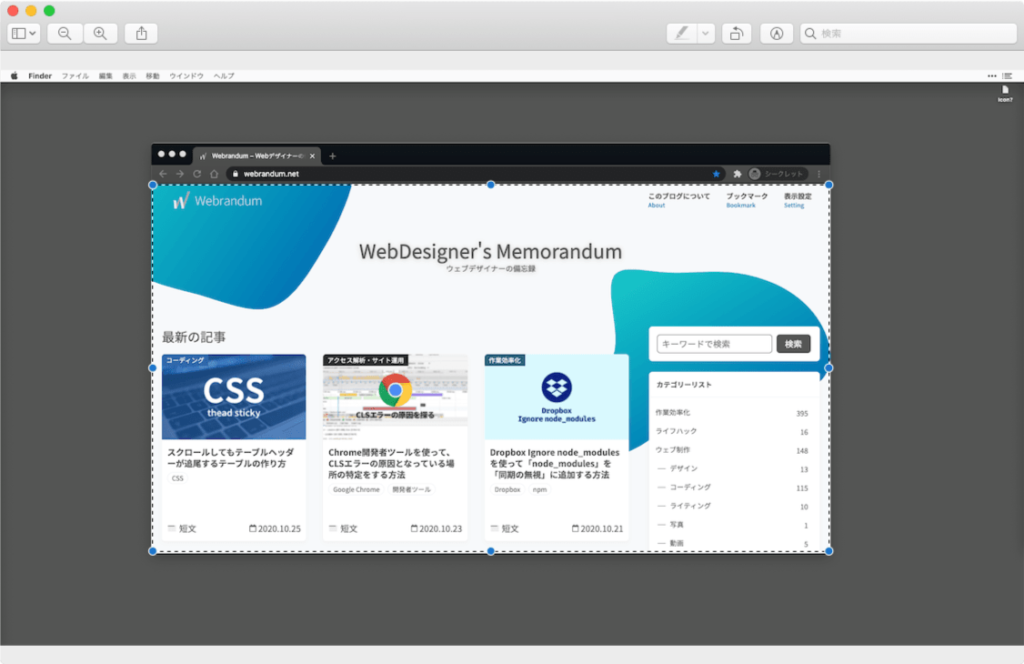
Macのプレビュー Appを使って画像のトリミングを行う方法 Webrandum
Blogjpmbahetwxq √ mac 画像 トリミング ショートカット Mac 画像 トリミング ショートカット「写真」で画像を指定比率でトリミングする 「写真」で画像を開き、画面右上の「編集」をクリックします。すると、全体的に黒い編集画面になるので、 ①画面上の「トリミング」をクリック ②比率を「カスタム」にし、好きなサイズ(縦×横)を入力注記 「Macストレージを最適化」が選択さ
Mac 画像 トリミング サイズ指定
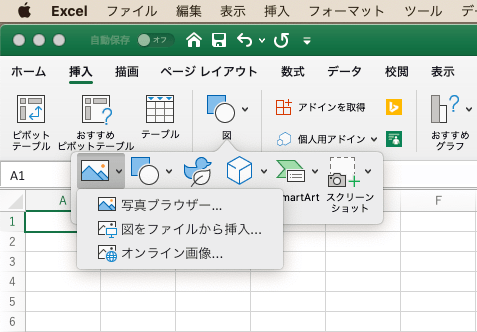
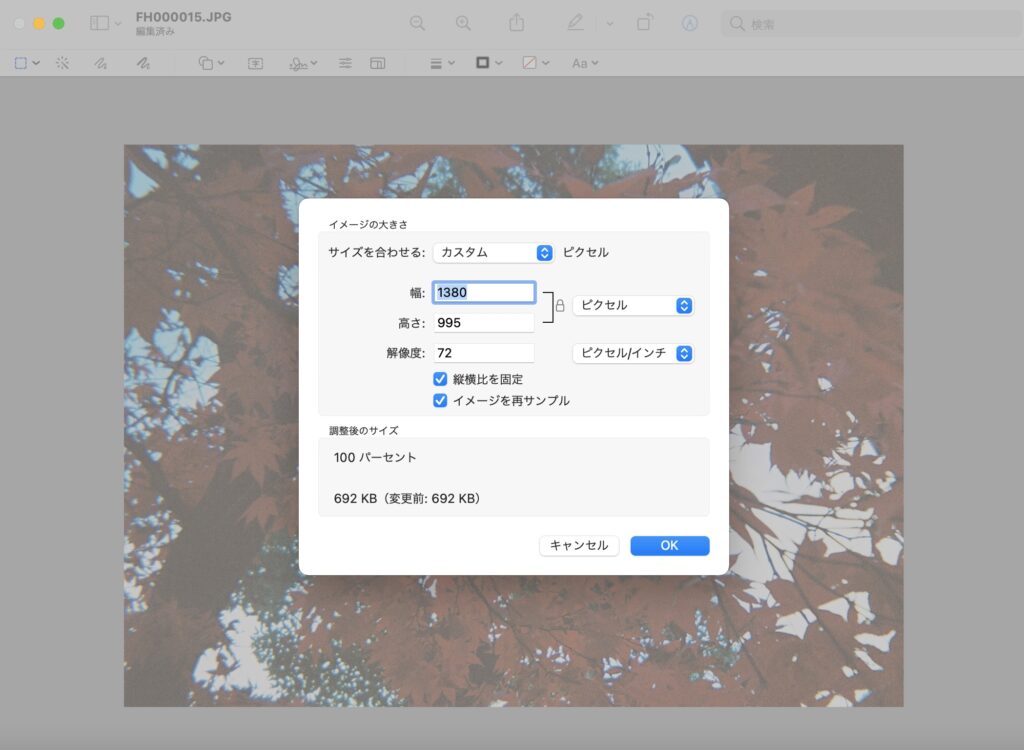
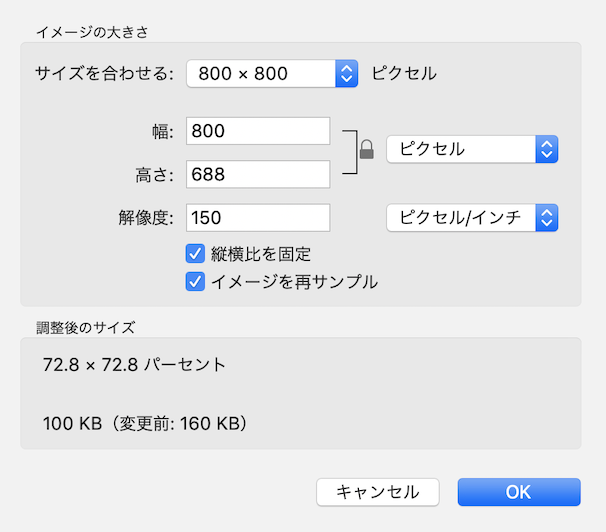
Mac 画像 トリミング サイズ指定- 図のサイズを変更し、図の全体が元の縦横比を維持したまま図の領域内に表示されるようにするには、Excel 16 で対象となる図を選択して図ツールの書式タブを開き、トリミングの をクリックして枠に合わせるを選択します。トリミングの場合は、左上の「動作を追加」ボタンから、画像>トリミングを選択。 トリミングで切り取る範囲は、ピクセル数で指定します。 Macのスクリーンショットの影を切り取る場合は、 上から30、下から70、左から50、右から50 というパラメータにすると、ちょうどいいと思い
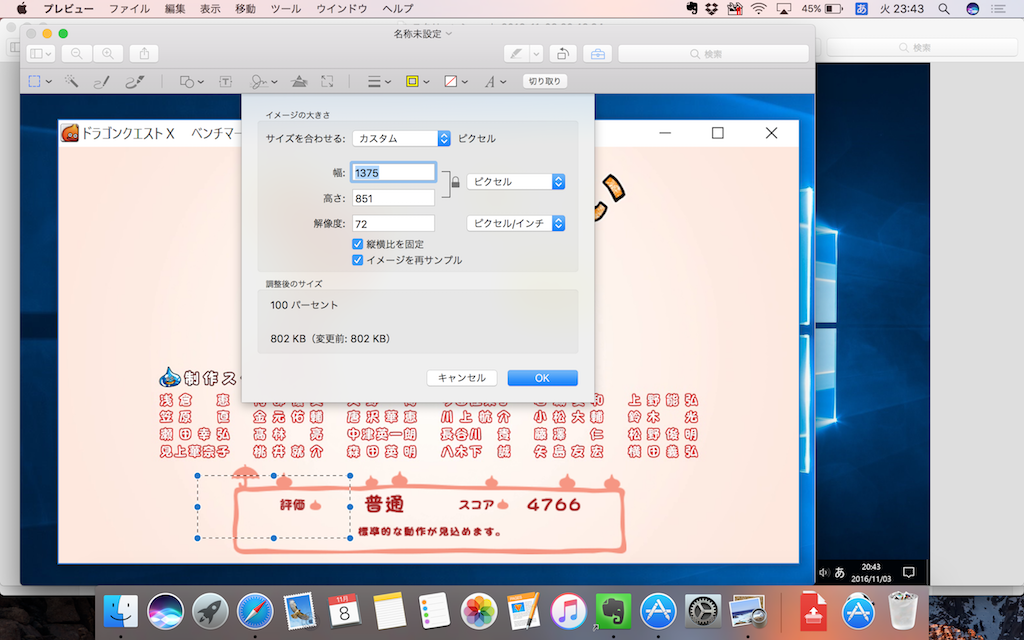
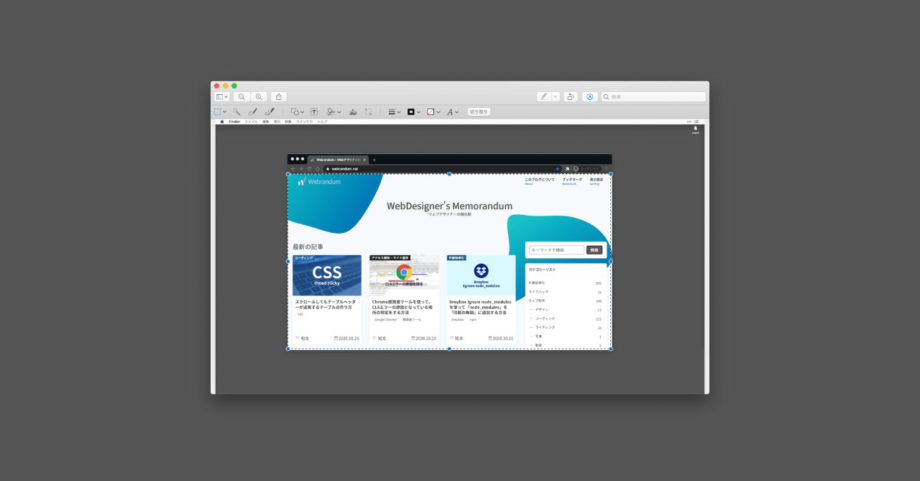
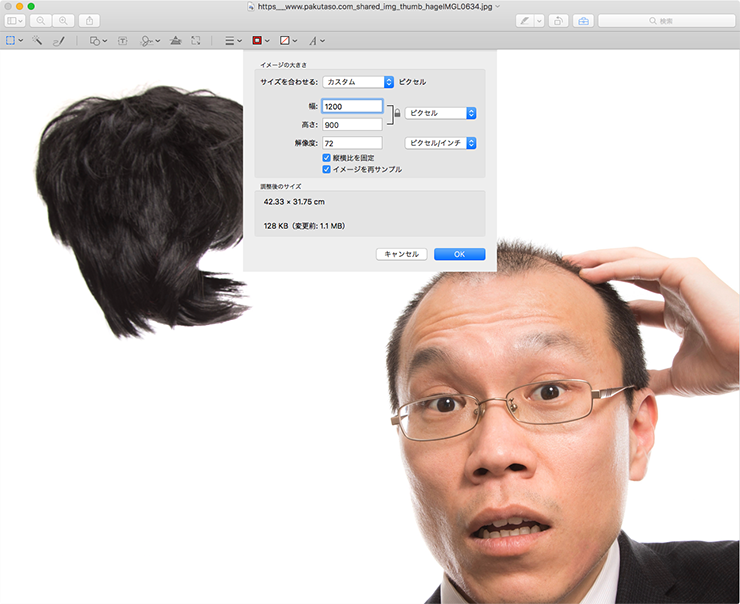
Macos 標準の画像編集ソフトで簡単にトリミング 切り抜き やサイズ変更する方法
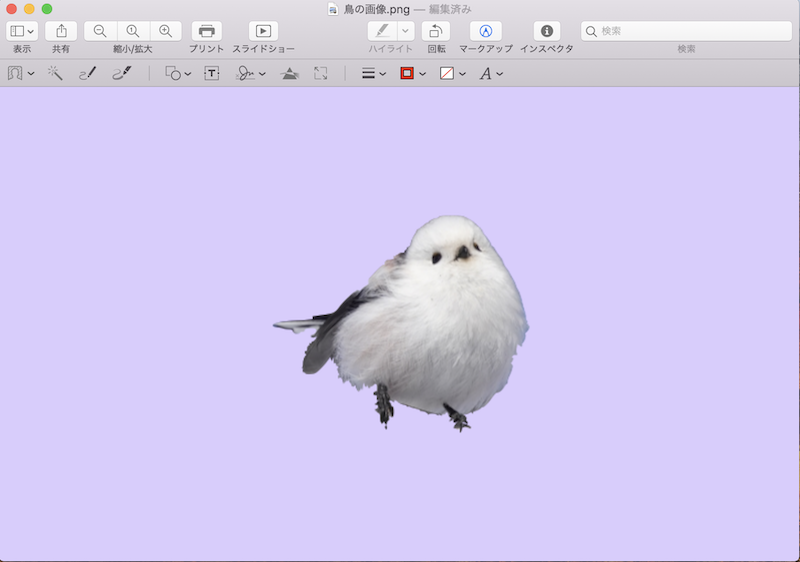
PowerPoint では、「トリミング」という画像を切り抜く機能があります。 この機能を使って、サイズ感の調整を効率よく使っていくことをおすすめします。 ここでは、PowerPoint で画像・図をトリミングする方法を紹介します。図 (または図形) の拡張、縮小、またはサイズ変Macのプレビュー画面を使う方法もとても簡単ですが、もっと手軽にサクッと行いたい・・・ という方は 「画像丸抜きくん」 を使うと一瞬で丸くトリミングできます!! 画像丸抜きくんはこちら 1:Googleやヤフーで「画像丸抜きくん」を開くMacのプレビューで複雑な形の画像を切り抜く 図ツール の 書式 をクリックし、サイズ で トリミング の下の矢印をクリックします。 表示されるメニューで、図形に合わせてトリミング を選択して、トリミングする図形をクリックします。 図形はすぐに図に適用されます。 画像編集などデザインの作業をする際に、困ることが一つあり
Mac pdf 編集 画像 mac 画像 pdf 化 live メール 署名 画像 linkin park チェスター 画像 mac 画像 トリミング 丸 line 着せ 替え 画像 mac 画像 圧縮 フリー ソフト lixil 画像 提供 サービス画像トリミング 画像切り抜き機能を使う 単純なトリミングは、Illustratorの画像切り抜き機能を用いましょう。 Ios 編集 iphone 画像 トリミング サイズ指定 スウィフトを使って画像の一部を選択してトリミングして保存するには?3 どうしても写真全体を印刷したいときはどうすればいい? 31 L判にこだわる必要はない;これらの写真の対象 (子猫やホワイトタイガー)を目立つようにトリミMacで画像のサイズや解像度を変更したいなら プレビュー が便利 週刊アスキー Macで画像を縦横サイズ指定してトリミングする方法 音のある毎日 Macos 10 14 Mojaveのfinderではファイルのサムネイルサイズを変更できるショートカットキーが追加されるMac 画像 トリミング フリーウェア
Mac 画像 トリミング サイズ指定のギャラリー
各画像をクリックすると、ダウンロードまたは拡大表示できます
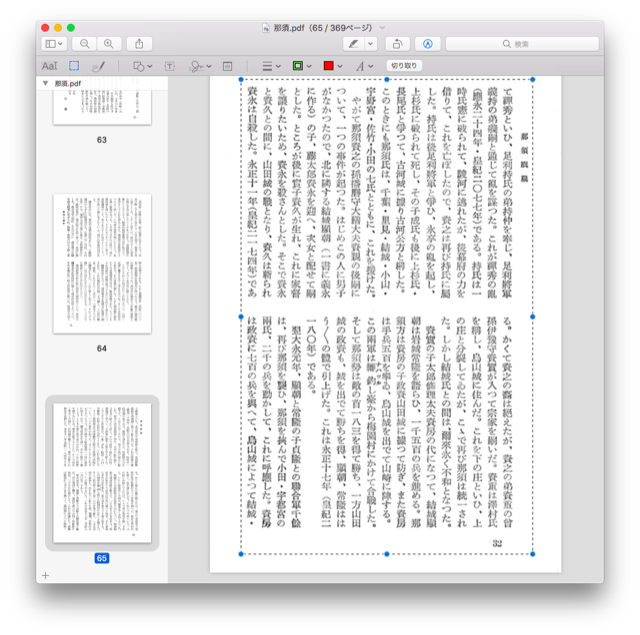 Macのプレビュー Appで写真をトリミング 反転 回転する方法 Inforati |  Macのプレビュー Appで写真をトリミング 反転 回転する方法 Inforati |  Macのプレビュー Appで写真をトリミング 反転 回転する方法 Inforati |
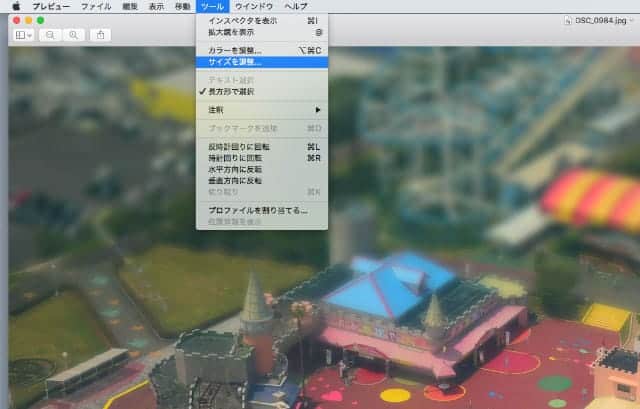 Macのプレビュー Appで写真をトリミング 反転 回転する方法 Inforati |  Macのプレビュー Appで写真をトリミング 反転 回転する方法 Inforati |  Macのプレビュー Appで写真をトリミング 反転 回転する方法 Inforati |
 Macのプレビュー Appで写真をトリミング 反転 回転する方法 Inforati | 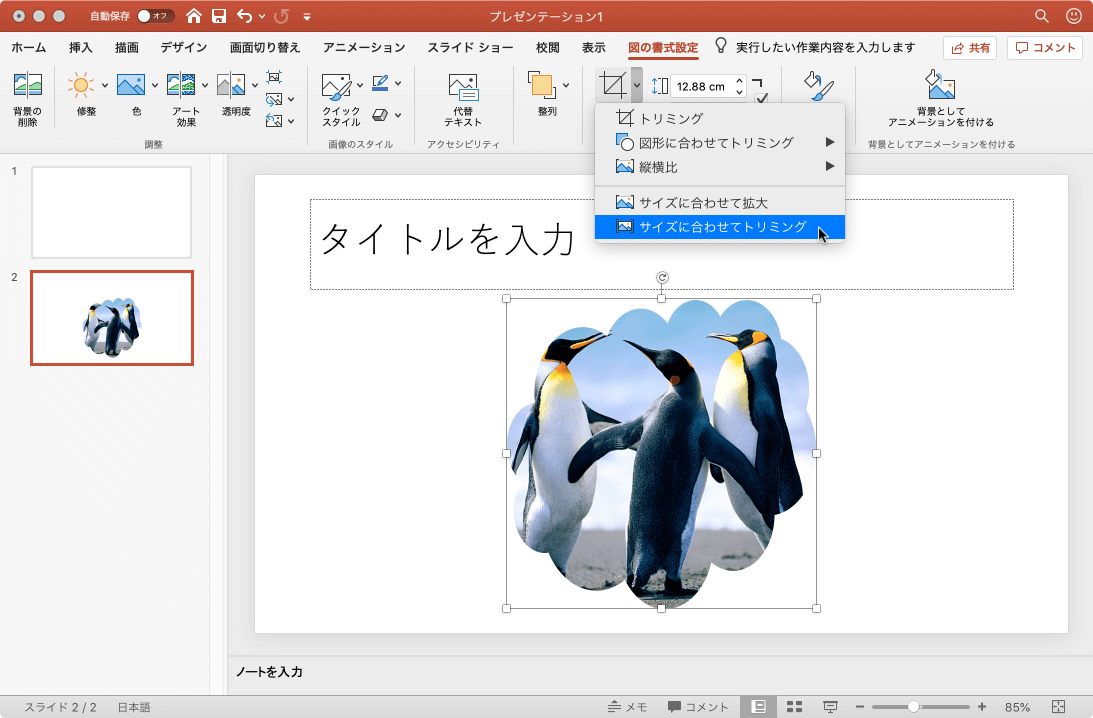 Macのプレビュー Appで写真をトリミング 反転 回転する方法 Inforati |  Macのプレビュー Appで写真をトリミング 反転 回転する方法 Inforati |
 Macのプレビュー Appで写真をトリミング 反転 回転する方法 Inforati |  Macのプレビュー Appで写真をトリミング 反転 回転する方法 Inforati | 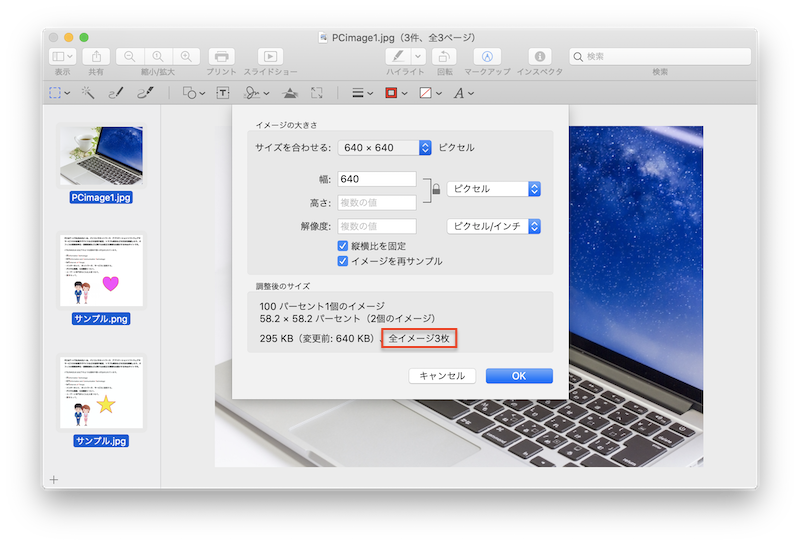 Macのプレビュー Appで写真をトリミング 反転 回転する方法 Inforati |
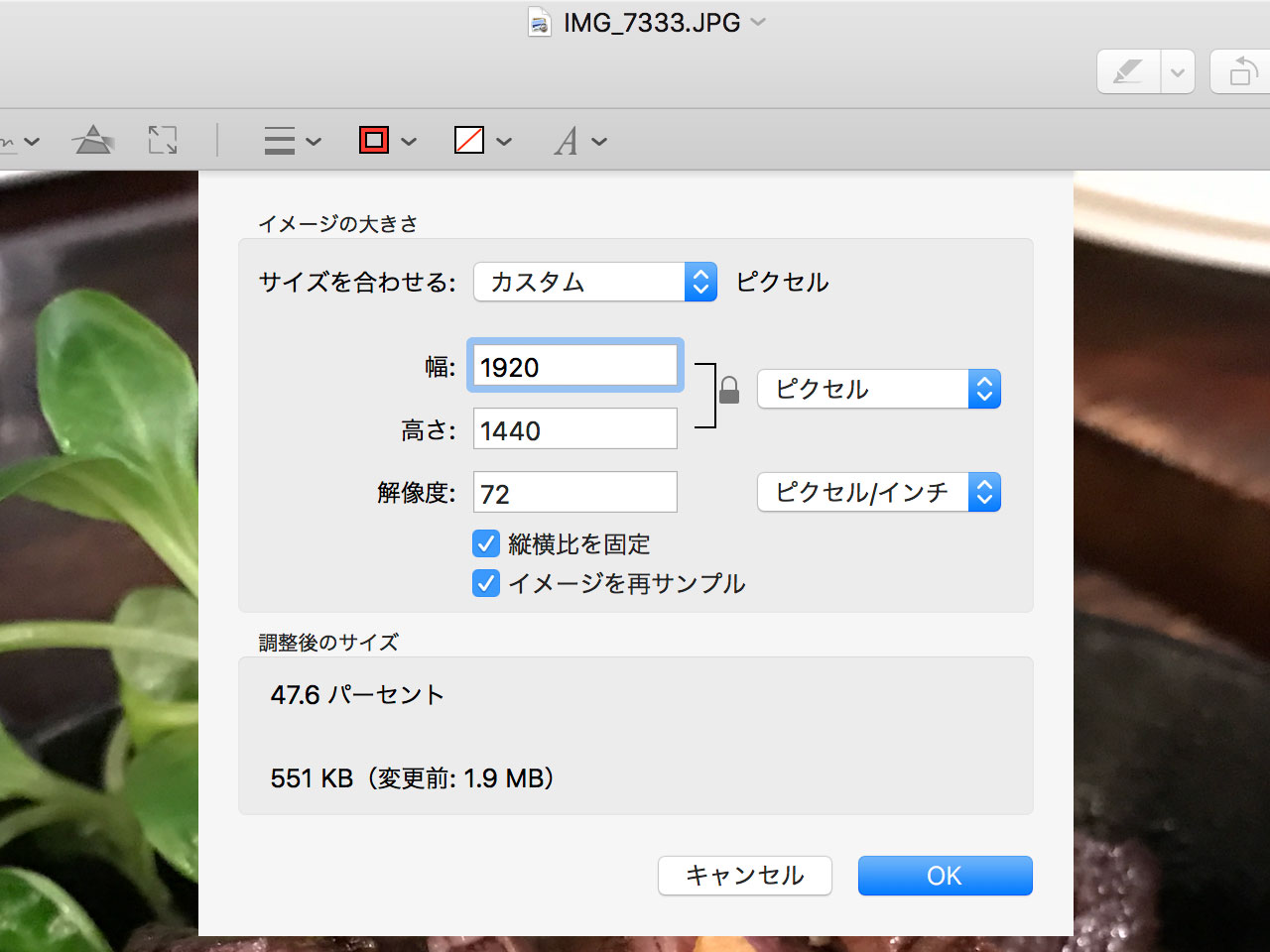 Macのプレビュー Appで写真をトリミング 反転 回転する方法 Inforati |  Macのプレビュー Appで写真をトリミング 反転 回転する方法 Inforati |  Macのプレビュー Appで写真をトリミング 反転 回転する方法 Inforati |
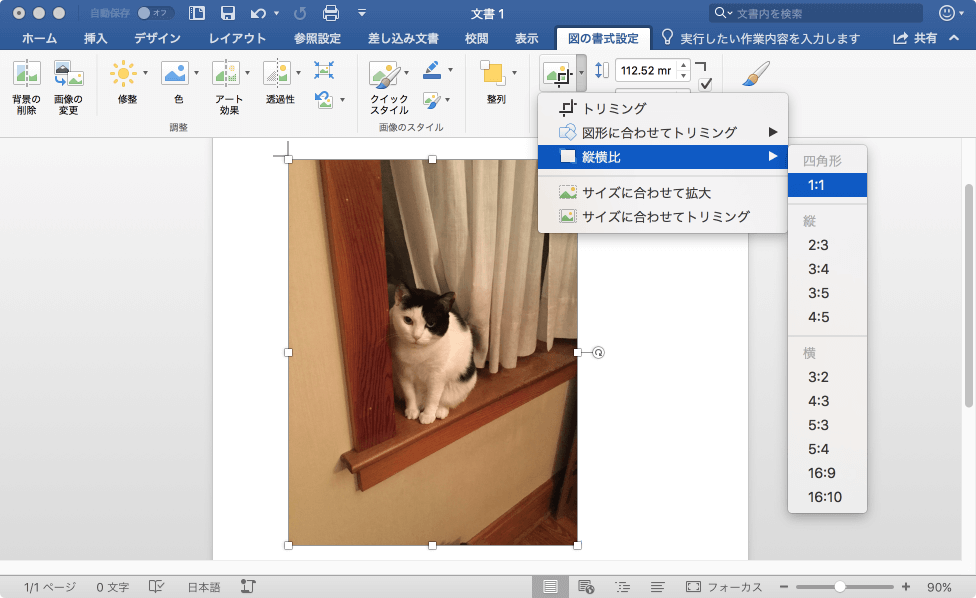 Macのプレビュー Appで写真をトリミング 反転 回転する方法 Inforati | 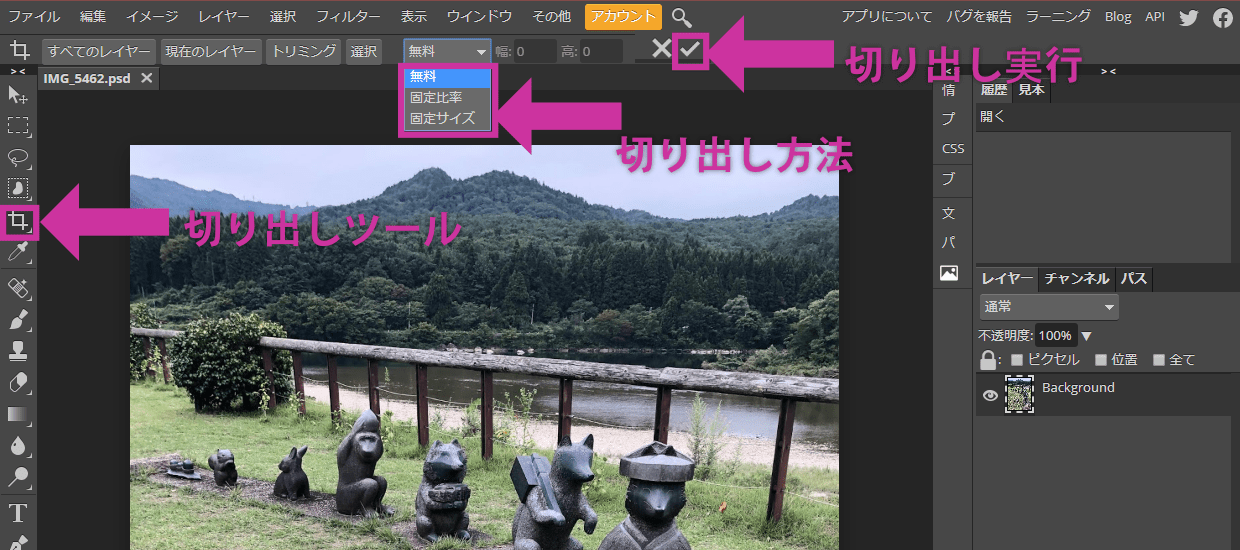 Macのプレビュー Appで写真をトリミング 反転 回転する方法 Inforati |  Macのプレビュー Appで写真をトリミング 反転 回転する方法 Inforati |
 Macのプレビュー Appで写真をトリミング 反転 回転する方法 Inforati | 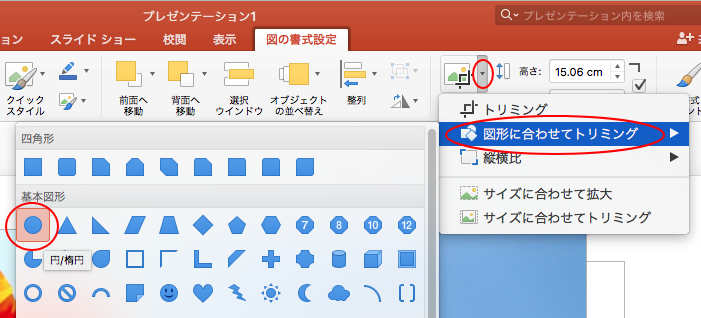 Macのプレビュー Appで写真をトリミング 反転 回転する方法 Inforati |  Macのプレビュー Appで写真をトリミング 反転 回転する方法 Inforati |
 Macのプレビュー Appで写真をトリミング 反転 回転する方法 Inforati | 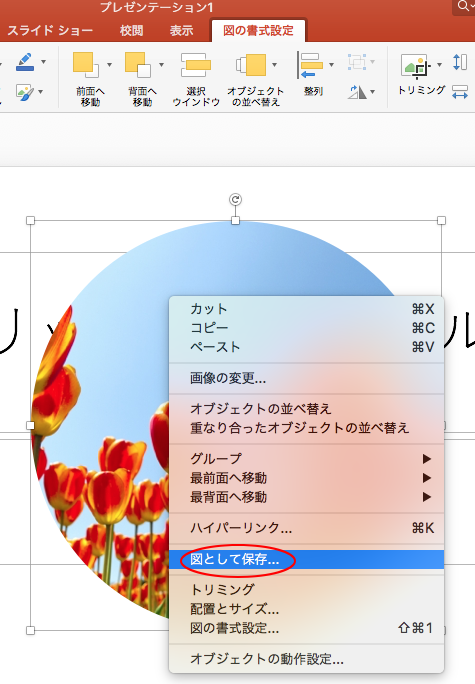 Macのプレビュー Appで写真をトリミング 反転 回転する方法 Inforati |  Macのプレビュー Appで写真をトリミング 反転 回転する方法 Inforati |
 Macのプレビュー Appで写真をトリミング 反転 回転する方法 Inforati |  Macのプレビュー Appで写真をトリミング 反転 回転する方法 Inforati |  Macのプレビュー Appで写真をトリミング 反転 回転する方法 Inforati |
 Macのプレビュー Appで写真をトリミング 反転 回転する方法 Inforati |  Macのプレビュー Appで写真をトリミング 反転 回転する方法 Inforati |  Macのプレビュー Appで写真をトリミング 反転 回転する方法 Inforati |
 Macのプレビュー Appで写真をトリミング 反転 回転する方法 Inforati |  Macのプレビュー Appで写真をトリミング 反転 回転する方法 Inforati | 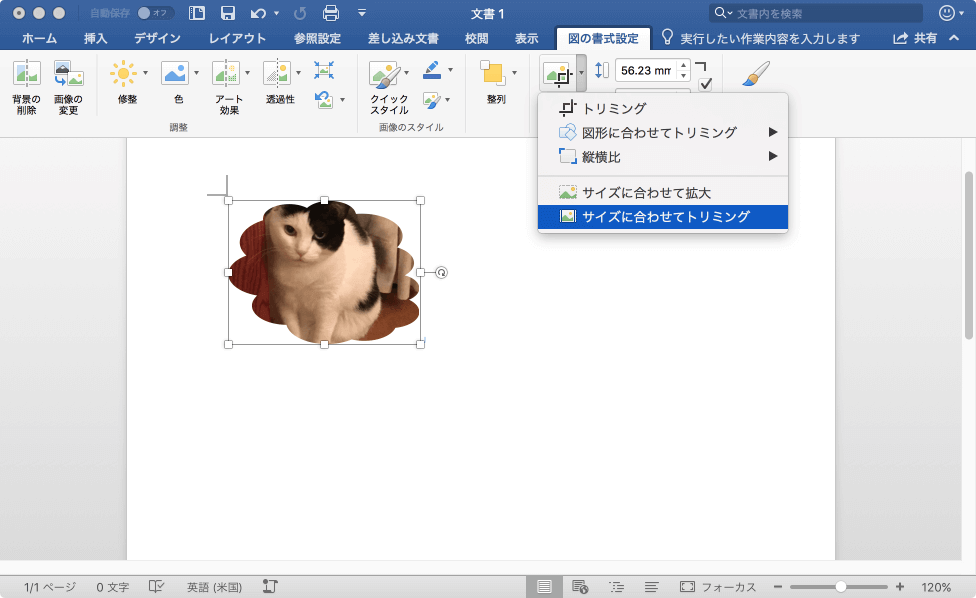 Macのプレビュー Appで写真をトリミング 反転 回転する方法 Inforati |
 Macのプレビュー Appで写真をトリミング 反転 回転する方法 Inforati | Macのプレビュー Appで写真をトリミング 反転 回転する方法 Inforati |  Macのプレビュー Appで写真をトリミング 反転 回転する方法 Inforati |
 Macのプレビュー Appで写真をトリミング 反転 回転する方法 Inforati |  Macのプレビュー Appで写真をトリミング 反転 回転する方法 Inforati |  Macのプレビュー Appで写真をトリミング 反転 回転する方法 Inforati |
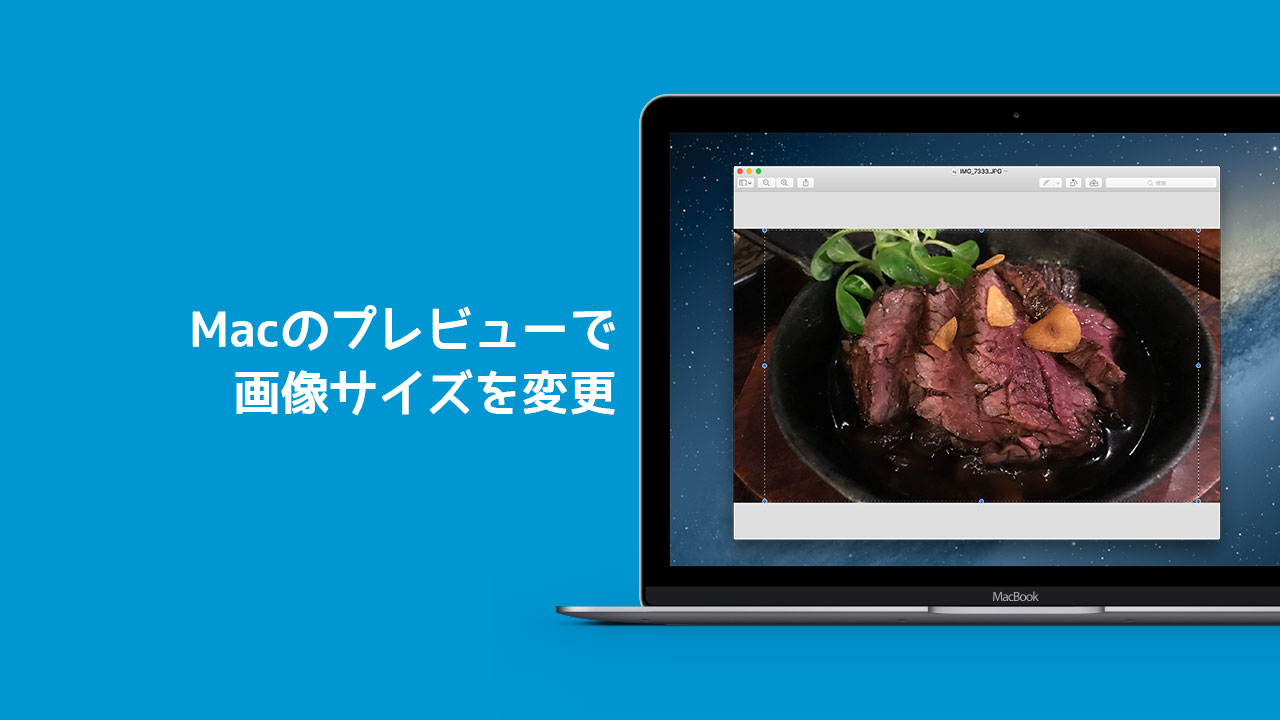 Macのプレビュー Appで写真をトリミング 反転 回転する方法 Inforati | 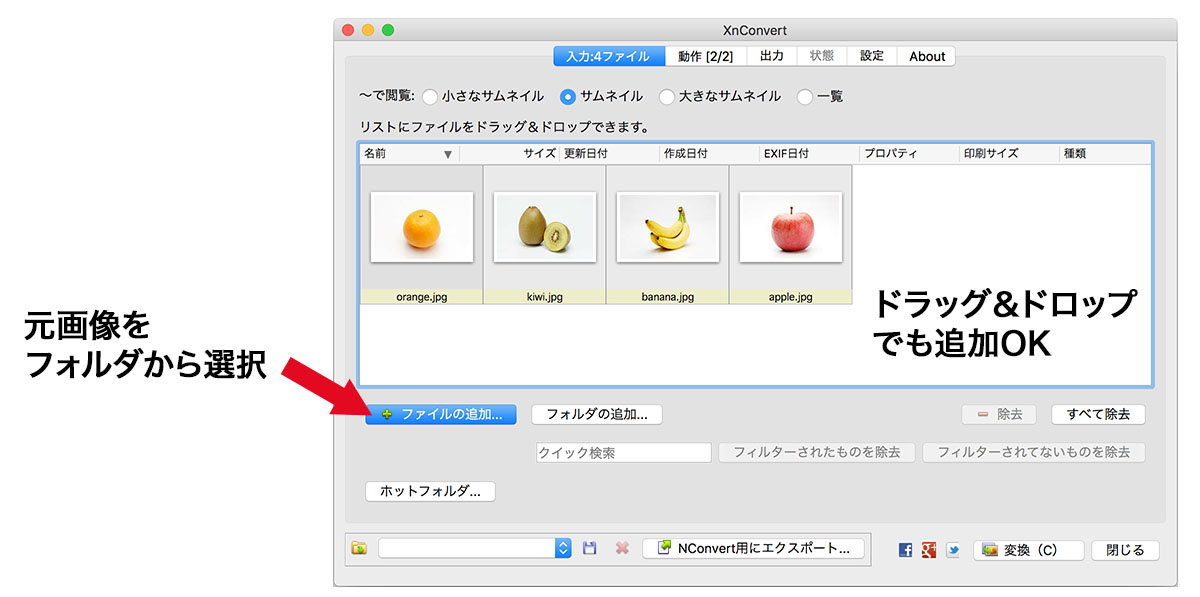 Macのプレビュー Appで写真をトリミング 反転 回転する方法 Inforati | 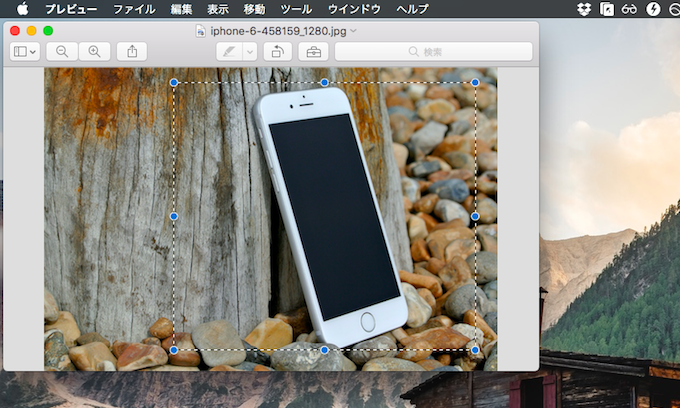 Macのプレビュー Appで写真をトリミング 反転 回転する方法 Inforati |
 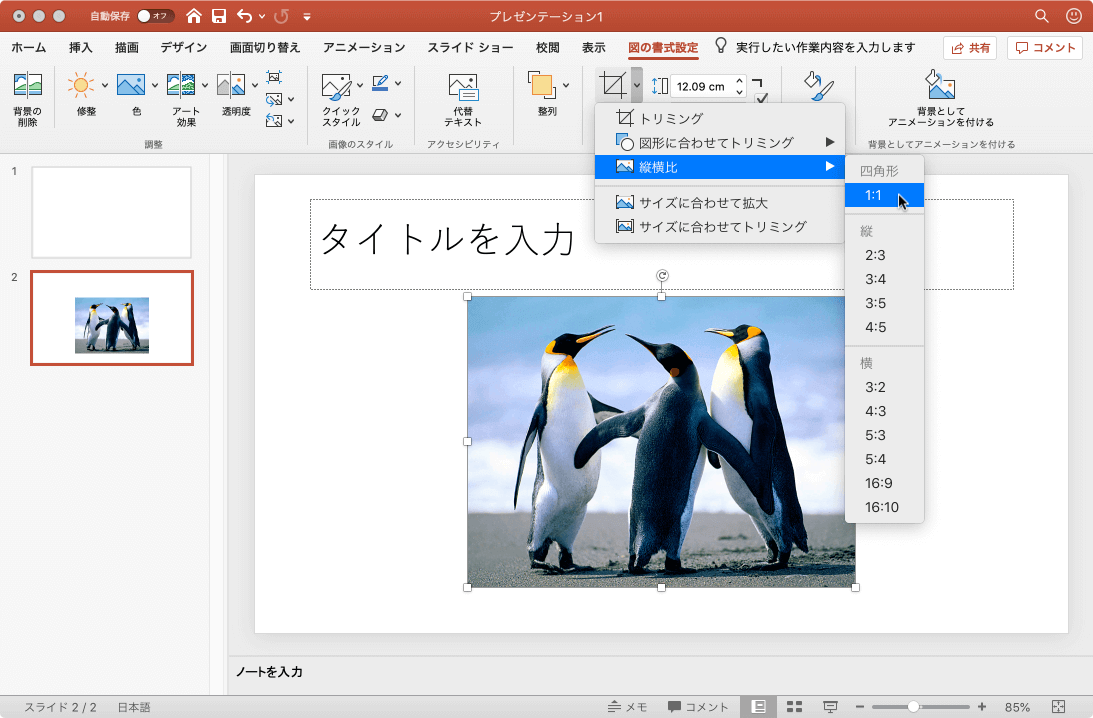 Macのプレビュー Appで写真をトリミング 反転 回転する方法 Inforati | 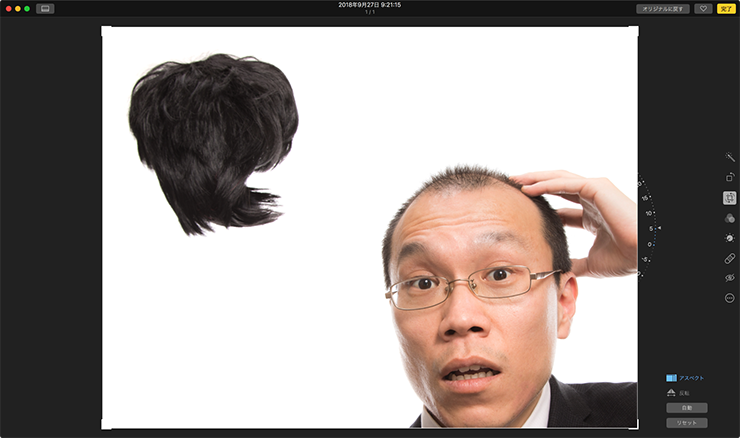 Macのプレビュー Appで写真をトリミング 反転 回転する方法 Inforati |
 Macのプレビュー Appで写真をトリミング 反転 回転する方法 Inforati | 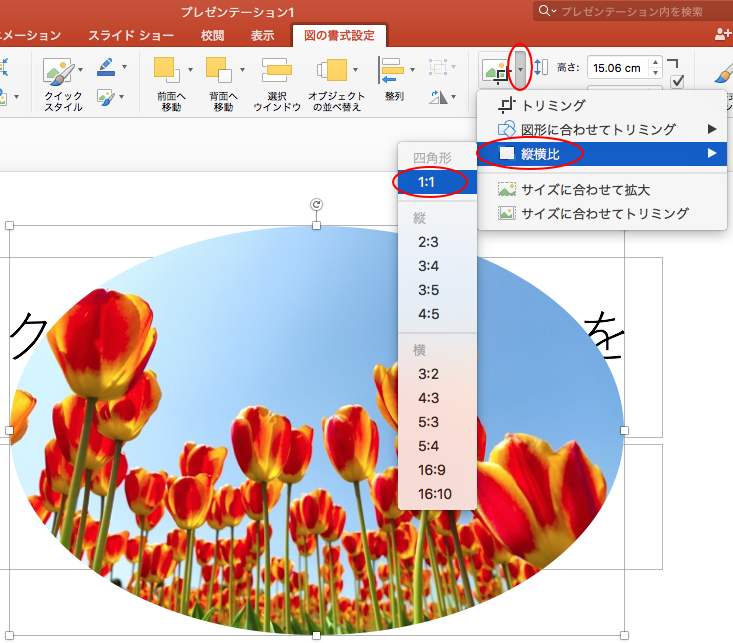 Macのプレビュー Appで写真をトリミング 反転 回転する方法 Inforati | 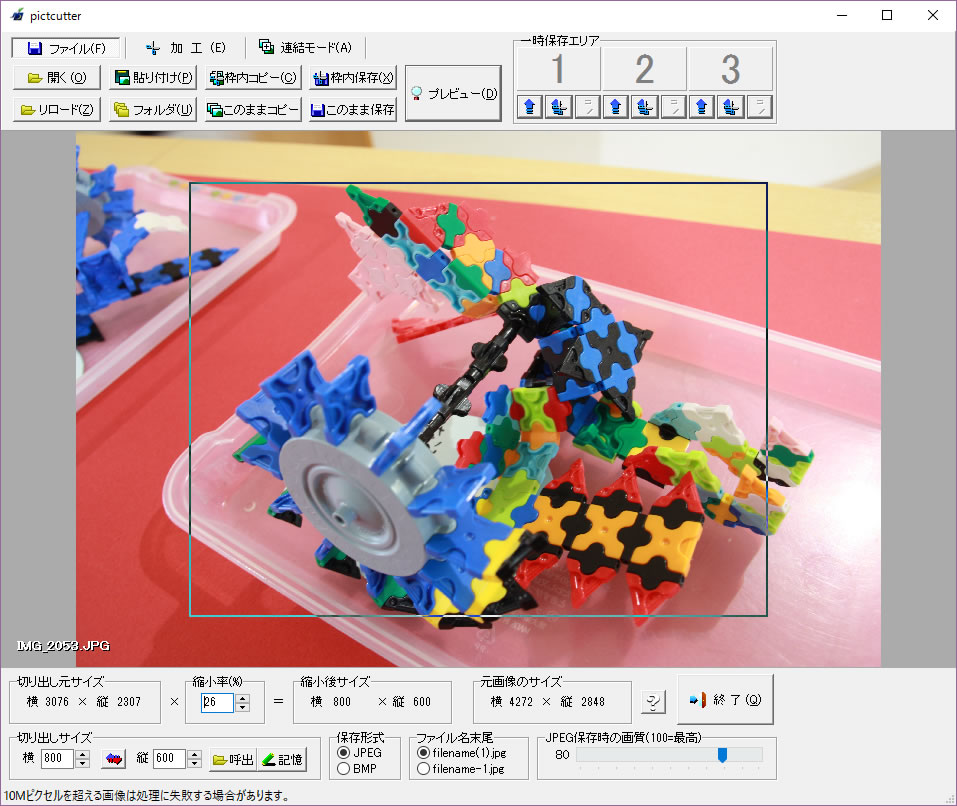 Macのプレビュー Appで写真をトリミング 反転 回転する方法 Inforati |
 Macのプレビュー Appで写真をトリミング 反転 回転する方法 Inforati |  Macのプレビュー Appで写真をトリミング 反転 回転する方法 Inforati |  Macのプレビュー Appで写真をトリミング 反転 回転する方法 Inforati |
 Macのプレビュー Appで写真をトリミング 反転 回転する方法 Inforati |  Macのプレビュー Appで写真をトリミング 反転 回転する方法 Inforati |  Macのプレビュー Appで写真をトリミング 反転 回転する方法 Inforati |
 Macのプレビュー Appで写真をトリミング 反転 回転する方法 Inforati | 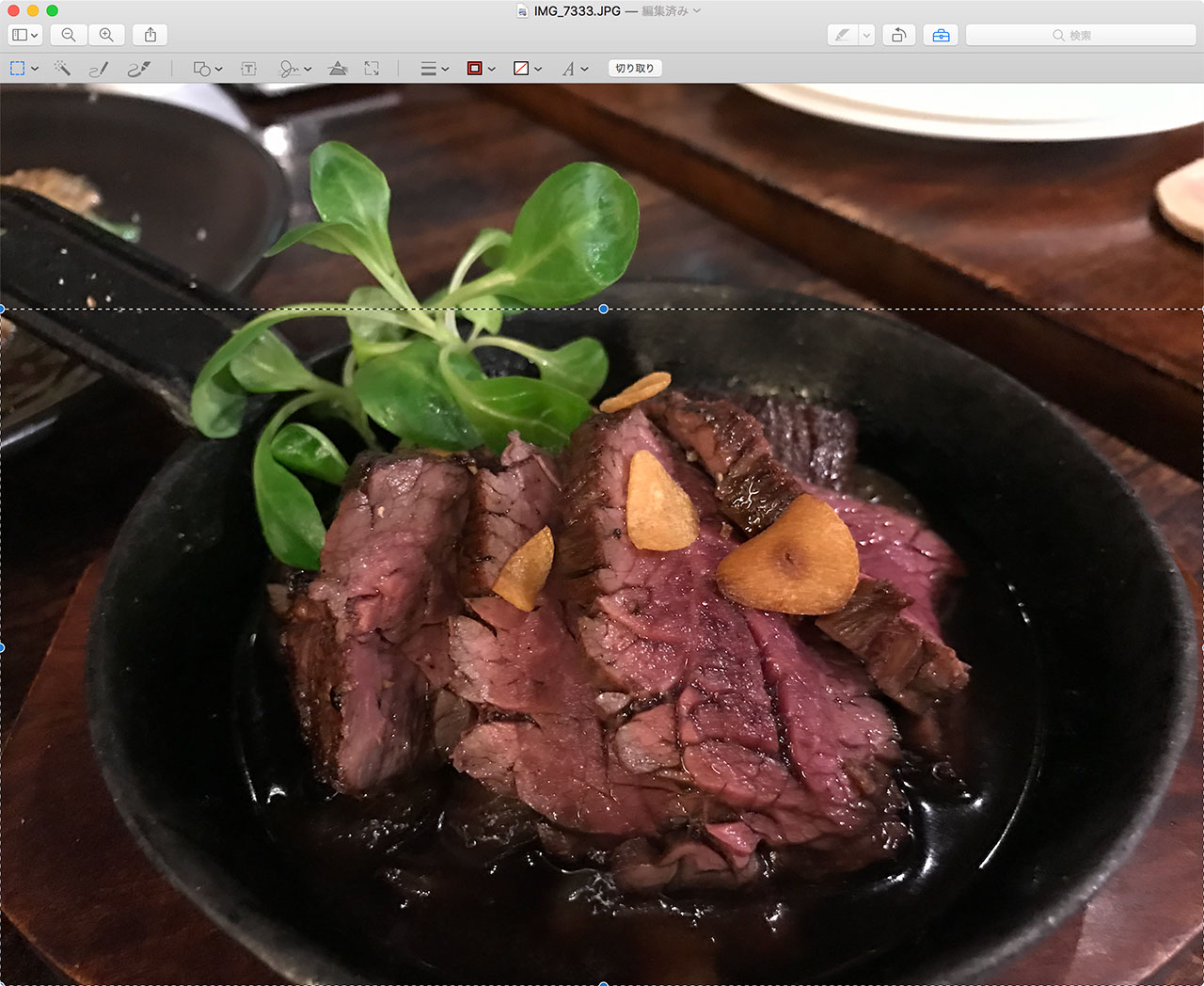 Macのプレビュー Appで写真をトリミング 反転 回転する方法 Inforati |  Macのプレビュー Appで写真をトリミング 反転 回転する方法 Inforati |
 Macのプレビュー Appで写真をトリミング 反転 回転する方法 Inforati | 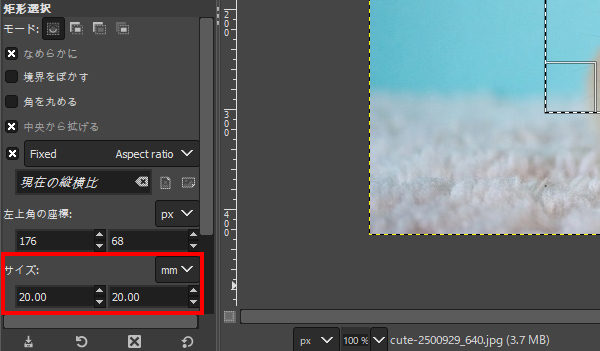 Macのプレビュー Appで写真をトリミング 反転 回転する方法 Inforati |  Macのプレビュー Appで写真をトリミング 反転 回転する方法 Inforati |
 Macのプレビュー Appで写真をトリミング 反転 回転する方法 Inforati | 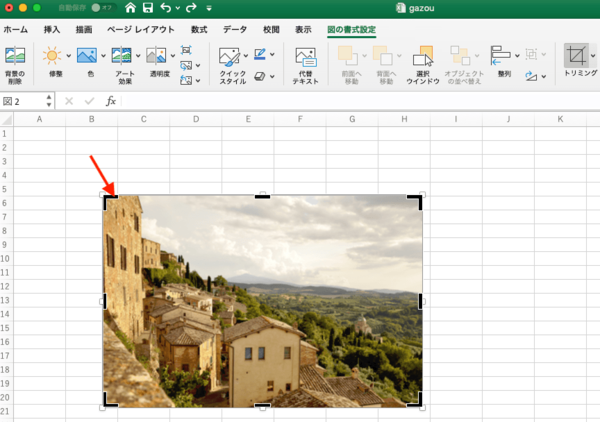 Macのプレビュー Appで写真をトリミング 反転 回転する方法 Inforati | 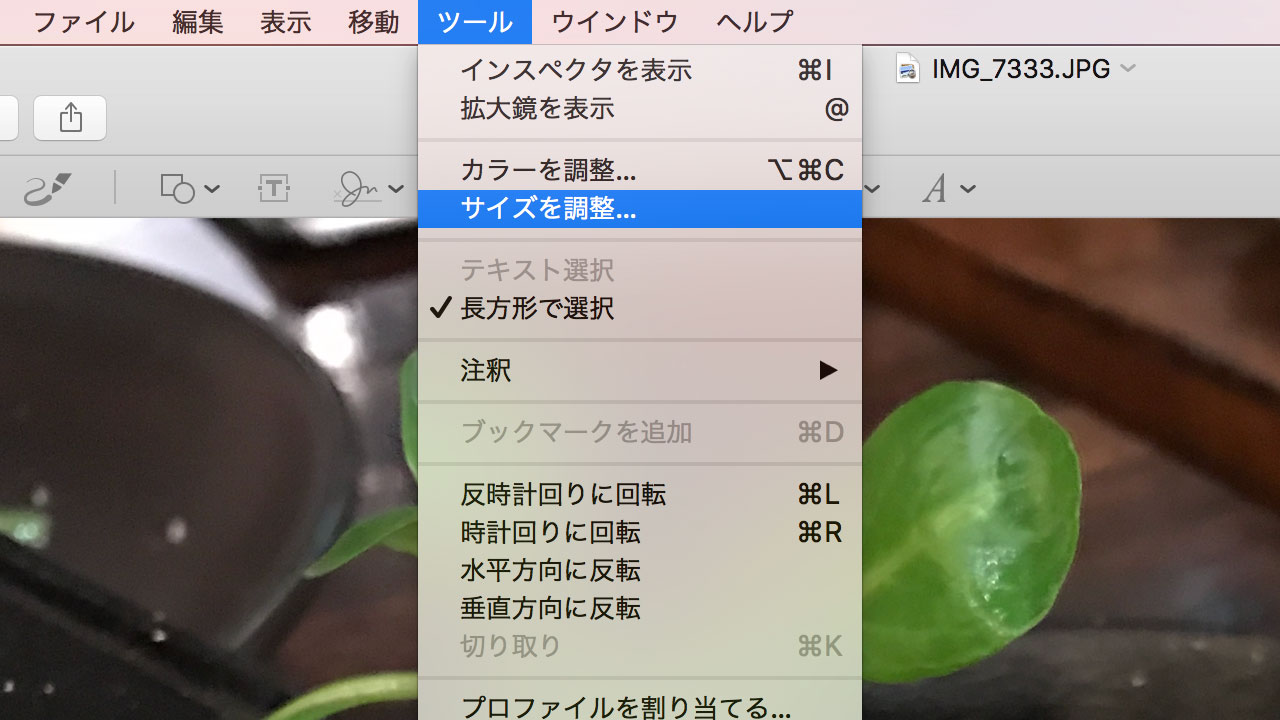 Macのプレビュー Appで写真をトリミング 反転 回転する方法 Inforati |
 Macのプレビュー Appで写真をトリミング 反転 回転する方法 Inforati |  Macのプレビュー Appで写真をトリミング 反転 回転する方法 Inforati | 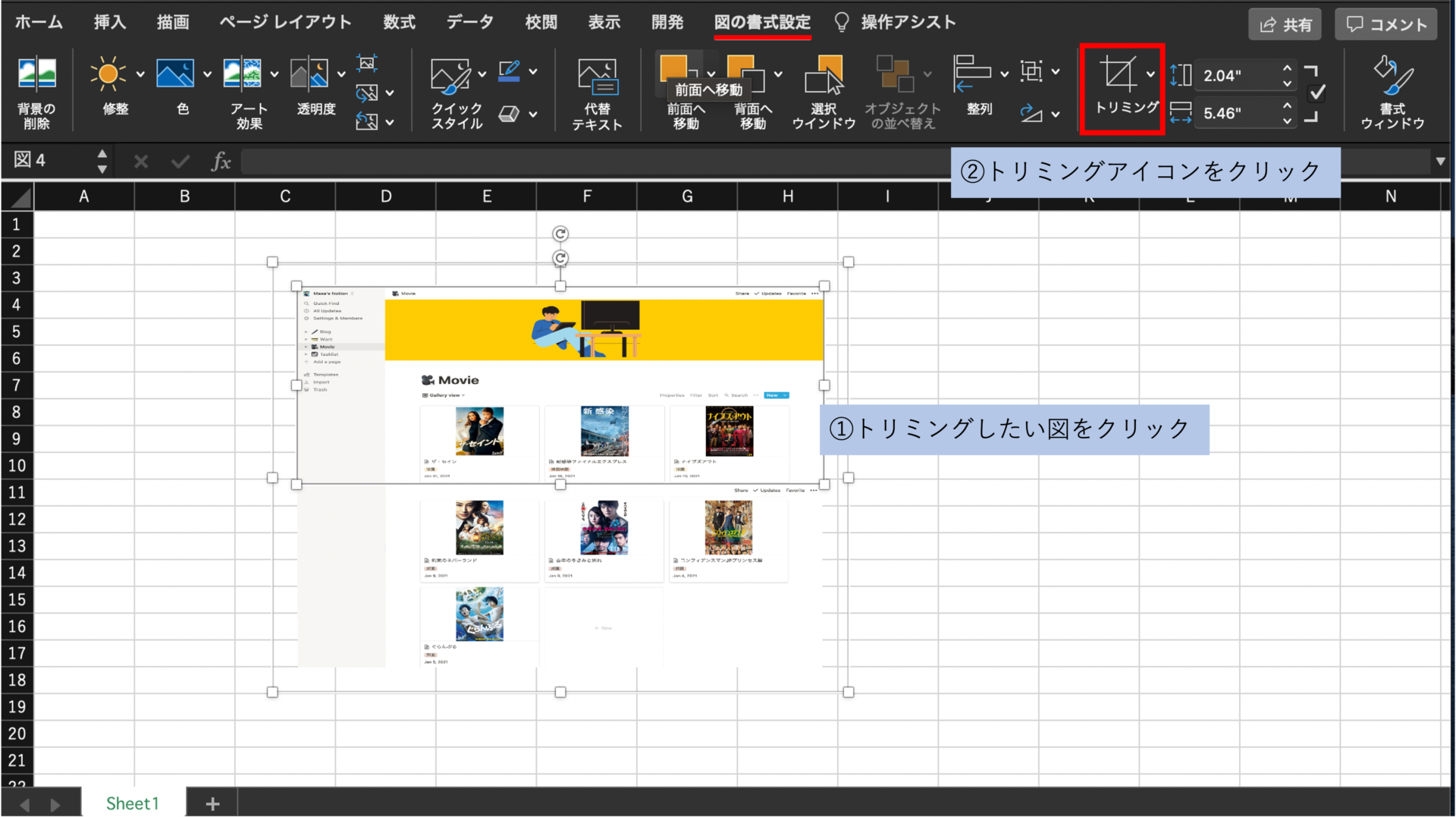 Macのプレビュー Appで写真をトリミング 反転 回転する方法 Inforati |
 Macのプレビュー Appで写真をトリミング 反転 回転する方法 Inforati | 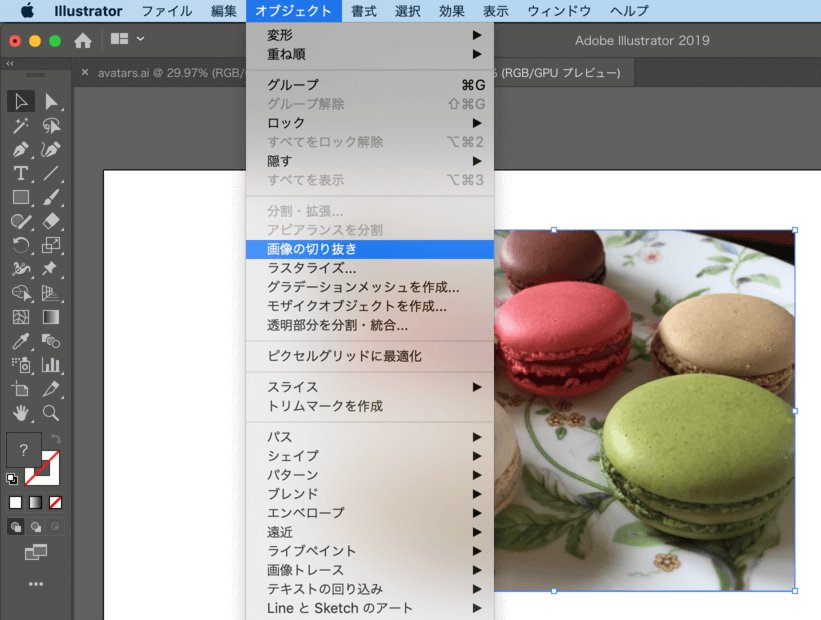 Macのプレビュー Appで写真をトリミング 反転 回転する方法 Inforati |  Macのプレビュー Appで写真をトリミング 反転 回転する方法 Inforati |
 Macのプレビュー Appで写真をトリミング 反転 回転する方法 Inforati | 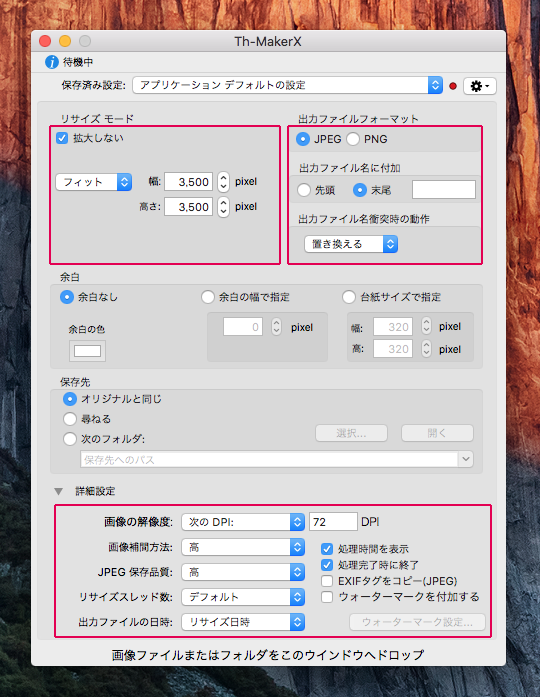 Macのプレビュー Appで写真をトリミング 反転 回転する方法 Inforati |  Macのプレビュー Appで写真をトリミング 反転 回転する方法 Inforati |
 Macのプレビュー Appで写真をトリミング 反転 回転する方法 Inforati |  Macのプレビュー Appで写真をトリミング 反転 回転する方法 Inforati | Macのプレビュー Appで写真をトリミング 反転 回転する方法 Inforati |
 Macのプレビュー Appで写真をトリミング 反転 回転する方法 Inforati |  Macのプレビュー Appで写真をトリミング 反転 回転する方法 Inforati |  Macのプレビュー Appで写真をトリミング 反転 回転する方法 Inforati |
 Macのプレビュー Appで写真をトリミング 反転 回転する方法 Inforati | 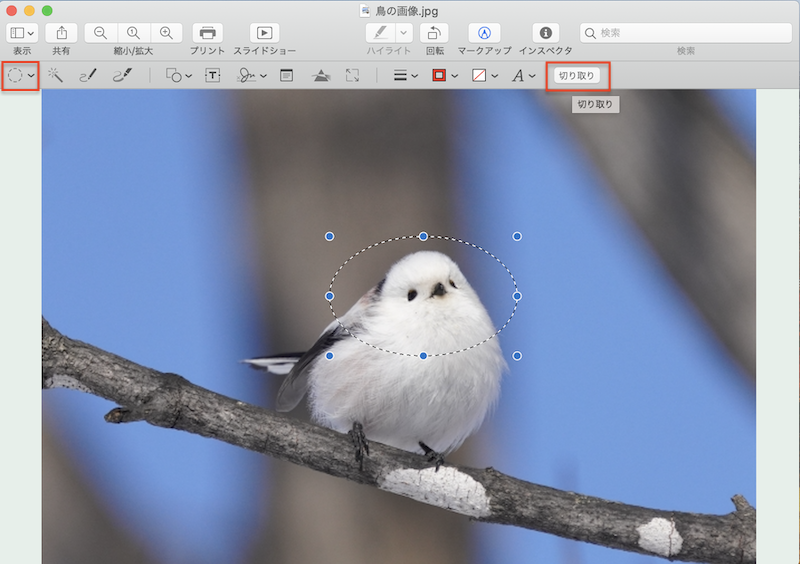 Macのプレビュー Appで写真をトリミング 反転 回転する方法 Inforati | 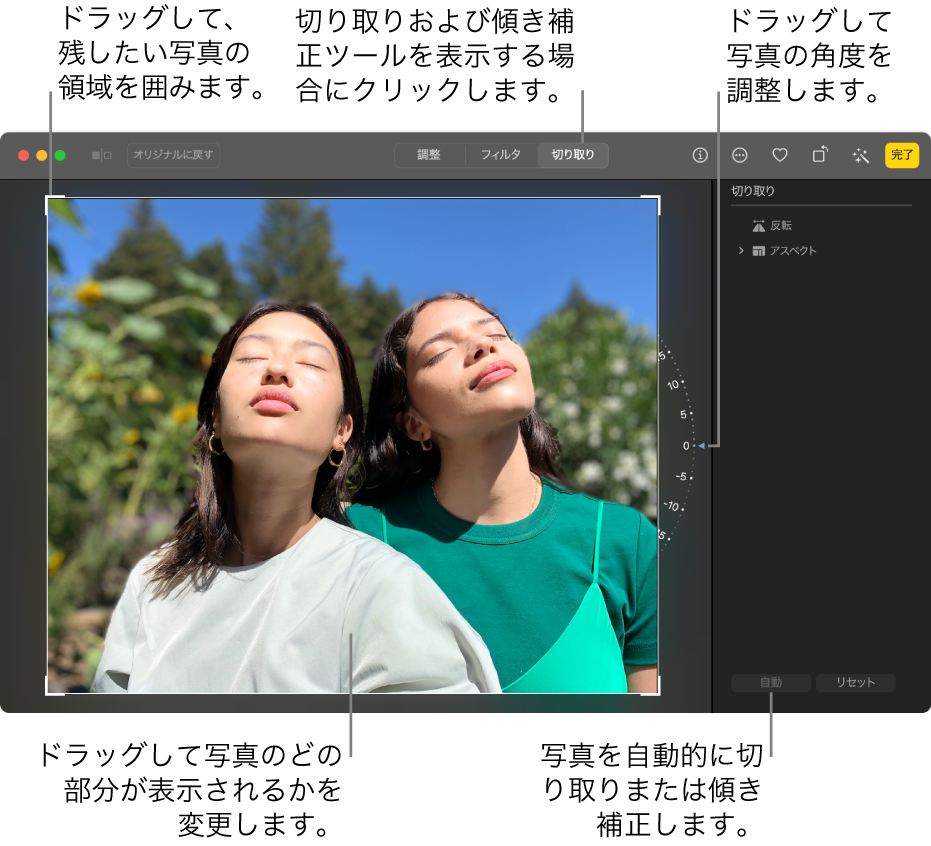 Macのプレビュー Appで写真をトリミング 反転 回転する方法 Inforati |
 Macのプレビュー Appで写真をトリミング 反転 回転する方法 Inforati | 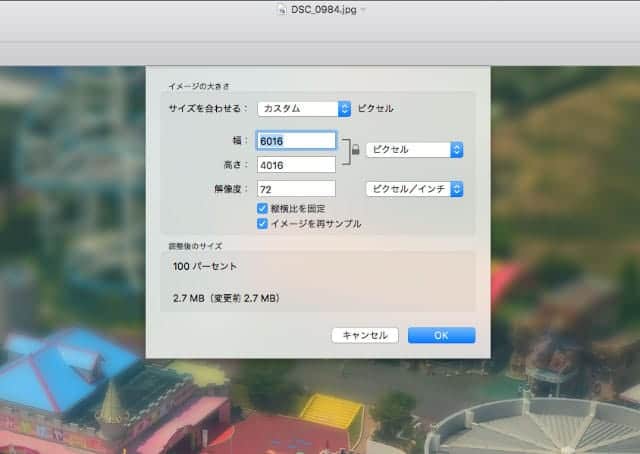 Macのプレビュー Appで写真をトリミング 反転 回転する方法 Inforati |  Macのプレビュー Appで写真をトリミング 反転 回転する方法 Inforati |
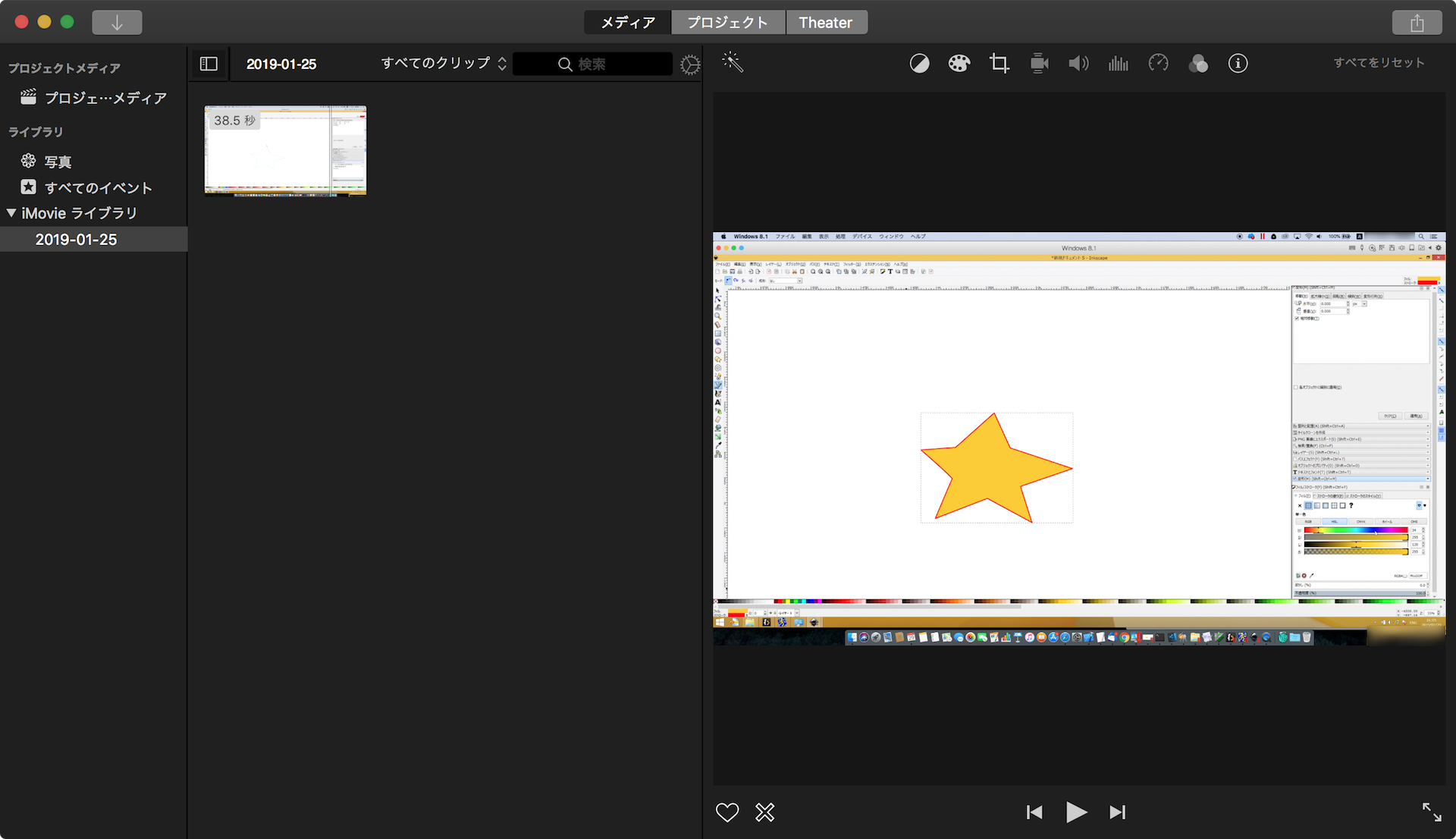 Macのプレビュー Appで写真をトリミング 反転 回転する方法 Inforati | 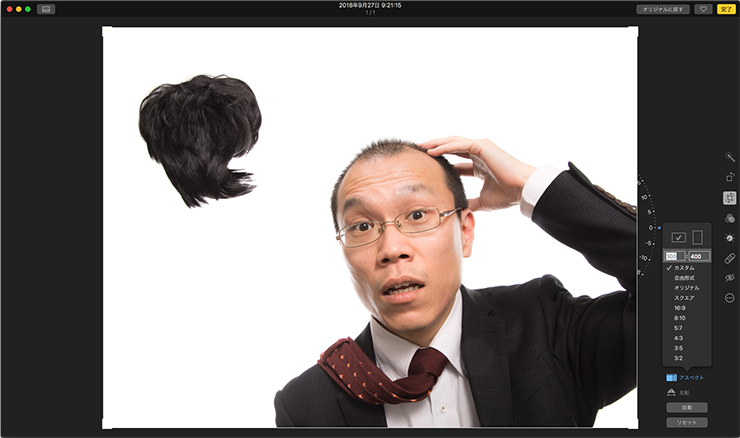 Macのプレビュー Appで写真をトリミング 反転 回転する方法 Inforati |  Macのプレビュー Appで写真をトリミング 反転 回転する方法 Inforati |
 Macのプレビュー Appで写真をトリミング 反転 回転する方法 Inforati | 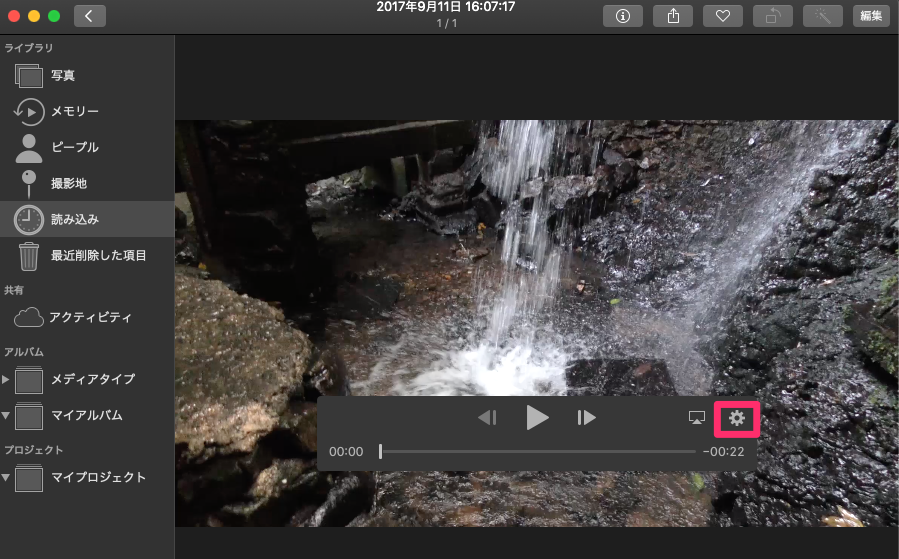 Macのプレビュー Appで写真をトリミング 反転 回転する方法 Inforati | 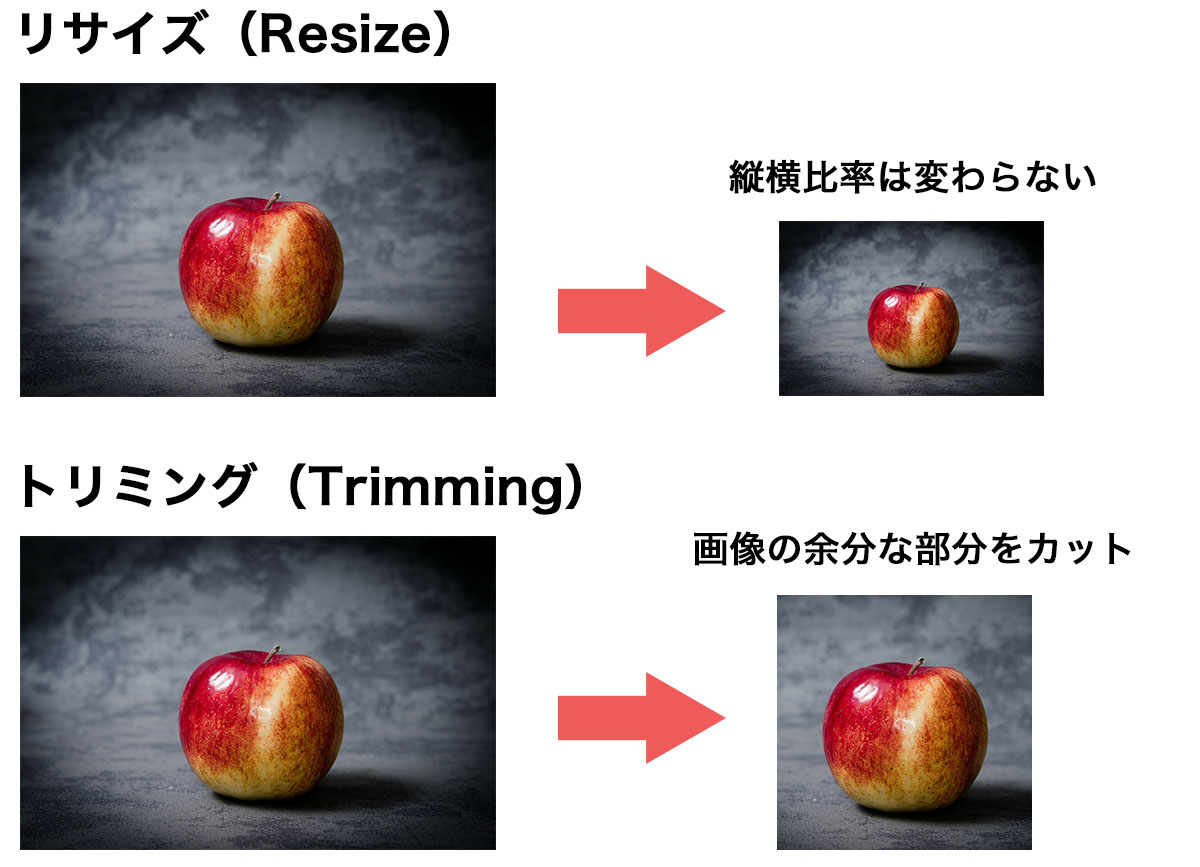 Macのプレビュー Appで写真をトリミング 反転 回転する方法 Inforati |
 Macのプレビュー Appで写真をトリミング 反転 回転する方法 Inforati |  Macのプレビュー Appで写真をトリミング 反転 回転する方法 Inforati |  Macのプレビュー Appで写真をトリミング 反転 回転する方法 Inforati |
 Macのプレビュー Appで写真をトリミング 反転 回転する方法 Inforati | 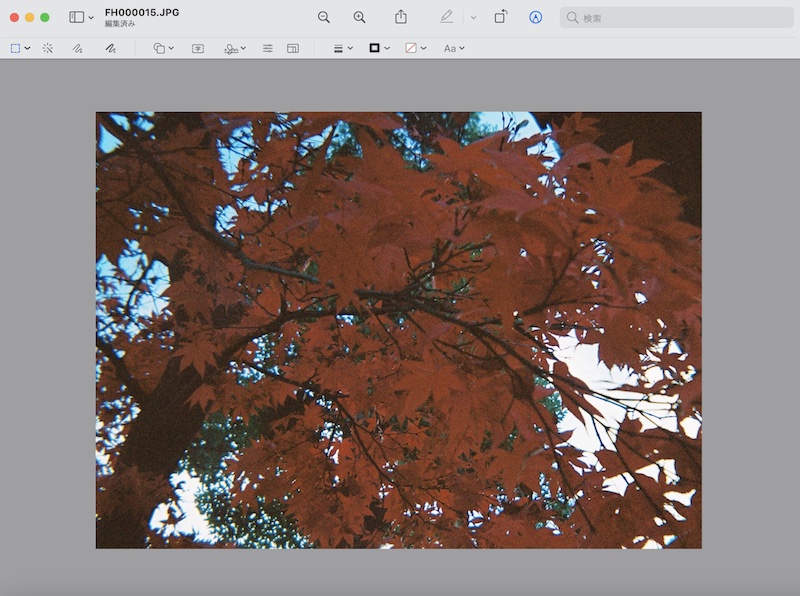 Macのプレビュー Appで写真をトリミング 反転 回転する方法 Inforati | 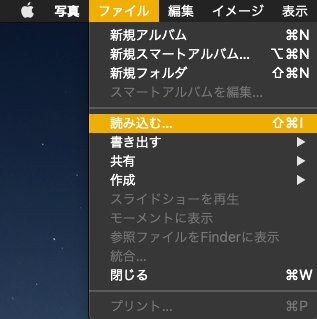 Macのプレビュー Appで写真をトリミング 反転 回転する方法 Inforati |
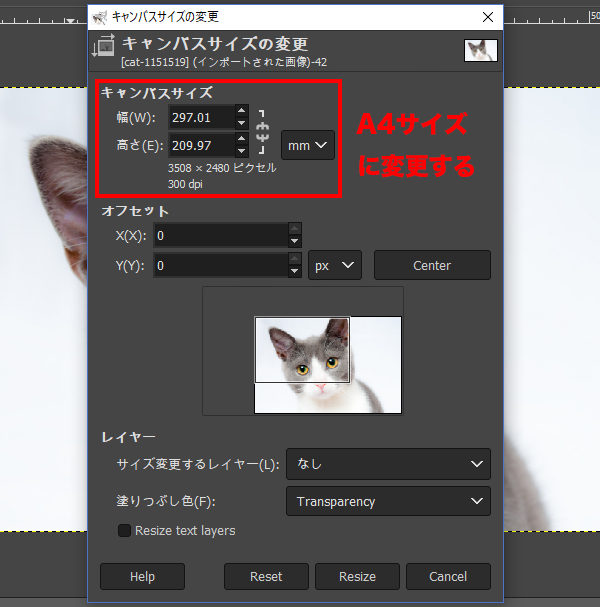 Macのプレビュー Appで写真をトリミング 反転 回転する方法 Inforati | 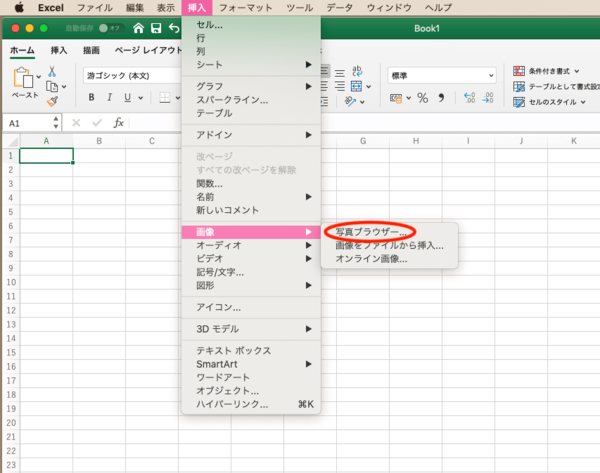 Macのプレビュー Appで写真をトリミング 反転 回転する方法 Inforati |  Macのプレビュー Appで写真をトリミング 反転 回転する方法 Inforati |
 Macのプレビュー Appで写真をトリミング 反転 回転する方法 Inforati |  Macのプレビュー Appで写真をトリミング 反転 回転する方法 Inforati |
トリミング指定方法(その1) トリミングのメニューからは2つのトリミング方法を選ぶことができます。 一つは「位置から」、もう一つは「端から」です。 「位置からトリミング」で指定出来る値は、 x座標(画像の右上から横に ピクセルの位置から)Macで画像を縦横サイズ指定してトリミングする方法 音のある毎日 Macのプレビュー Appで写真をトリミング 反転 回転する方法 Inforati 複数の画像ファイルを一括でトリミングできるmacアプリxnconvert Macのプレビュー Appで写真の縦横比を固定したまま拡大
Incoming Term: mac 画像 トリミング サイズ指定,


0 件のコメント:
コメントを投稿